


Laptop nóng ran? Sốc với giải pháp 10 giây từ giới IT!
Laptop “Nóng Ran” Dù Cấu Hình Khủng? Giải Pháp Đôi Khi Chỉ Vỏn Vẹn 10 Giây Từ Cộng Đồng IT!
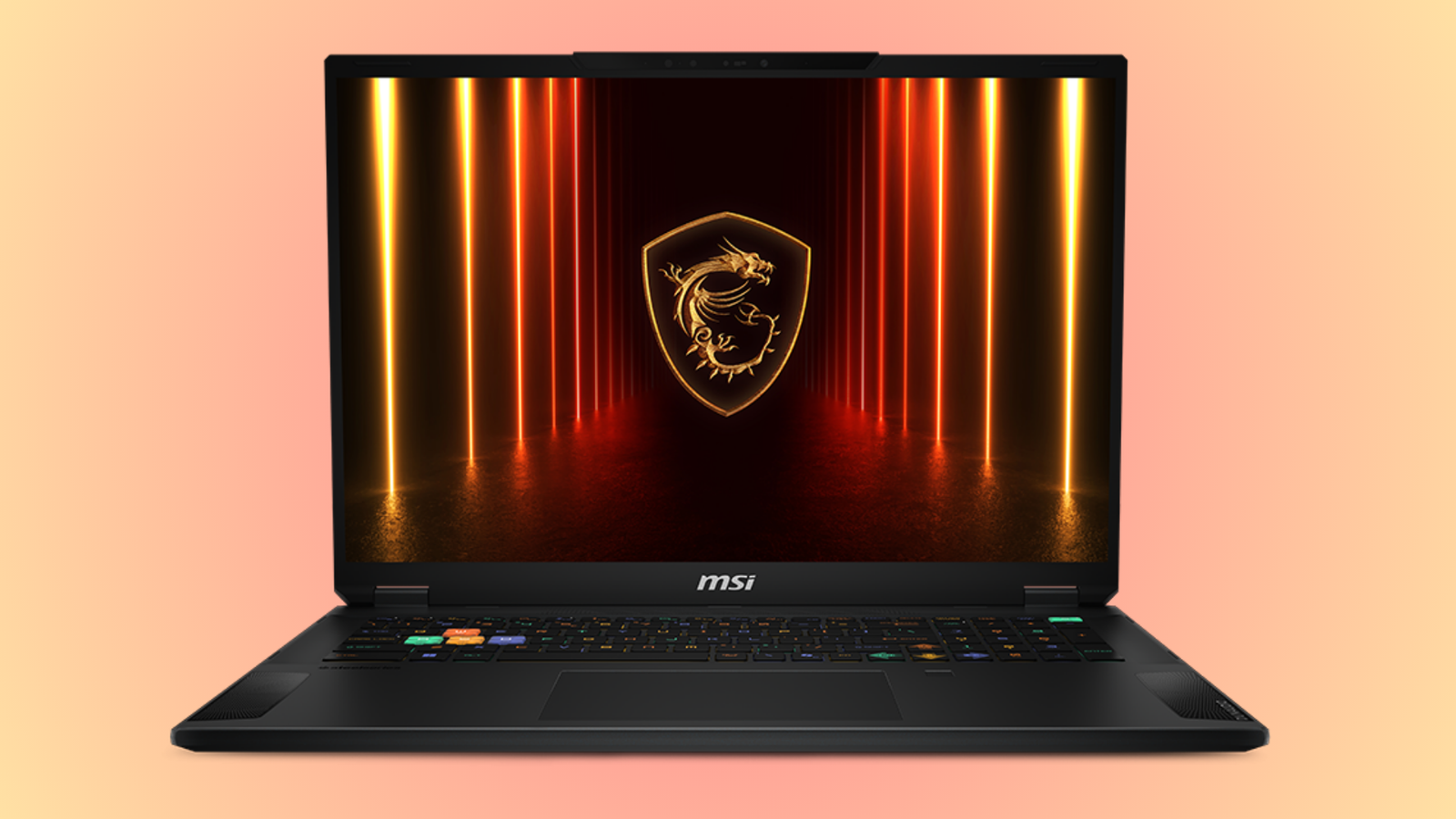
Bạn đang sở hữu một chiếc laptop gaming hiệu năng cao nhưng lại “nóng ran” dù chỉ chạy những tác vụ vừa phải? Hay chiếc máy tính văn phòng của bạn bỗng dưng chậm chạp, thường xuyên bị treo không rõ lý do? Đừng vội kết luận rằng phần cứng đã xuống cấp hoặc cần phải nâng cấp tốn kém! Một câu chuyện có thật, đang được “rỉ tai” trong giới IT gần đây, cho thấy nguyên nhân đôi khi nằm ở điều ít ai ngờ tới, và cách khắc phục lại đơn giản đến khó tin, chỉ vỏn vẹn trong vòng 10 giây.
Là chuyên gia tư vấn kỹ thuật của Kho Sỉ Phụ Kiện, chúng tôi luôn đặt vấn đề ổn định và hiệu suất tối ưu cho thiết bị lên hàng đầu. Bài viết này sẽ “mổ xẻ” chi tiết cái “lỗi ngớ ngẩn” nhưng cực kỳ phổ biến này, giúp anh em kỹ thuật viên IT, những người chuyên sửa chữa máy tính, hay cả dân văn phòng hiểu tường tận về hệ thống tản nhiệt quan trọng đến mức nào. Từ đó, bạn có thể tránh được những sai lầm gây hại, tiết kiệm đáng kể thời gian và chi phí không đáng có trong quá trình sử dụng và bảo dưỡng thiết bị của mình.
Chuyện Lạ Có Thật: Laptop Quá Nhiệt Và Giải Pháp “10 Giây”
Hãy tưởng tượng một tình huống quen thuộc: một chiếc laptop gaming mới cứng, cấu hình mạnh mẽ hàng đầu, được mang đến một cửa hàng sửa chữa kèm lời than phiền về tình trạng quá nhiệt khủng khiếp. Chiếc máy hoạt động chậm chạp, giật lag liên tục, đặc biệt là khi chơi game hoặc chạy các ứng dụng đồ họa nặng. Người dùng cảm thấy khó chịu, hiệu suất không đạt như mong đợi, thậm chí lo lắng về độ bền của thiết bị.
Anh em kỹ thuật viên tại cửa hàng nhanh chóng bắt tay vào kiểm tra. Sau khi chạy các bài kiểm tra chẩn đoán và theo dõi nhiệt độ, mọi thông số đều “nhảy múa” ở mức báo động. Tuy nhiên, điều bất ngờ không nằm ở phần cứng bên trong. Khi lật chiếc laptop lại, kỹ thuật viên phát hiện một vấn đề đơn giản đến khó tin: các khe tản nhiệt (hay khe hút gió) ở mặt dưới của máy đã bị che kín mít bởi những miếng dán trang trí. Người dùng đã tự tay dán những hình ảnh yêu thích lên máy mà không hề hay biết rằng mình đang vô tình bịt kín “lối thở” của chiếc laptop.
Với một thao tác nhanh gọn, chỉ trong chưa đầy 10 giây, kỹ thuật viên đã gỡ bỏ hoàn toàn những miếng dán này. Ngay lập tức, chiếc laptop trở lại hoạt động ổn định, nhiệt độ giảm đáng kể và hiệu suất được khôi phục hoàn toàn. Giải pháp “thần tốc” này đã khiến cả kỹ thuật viên lẫn khách hàng đều ngỡ ngàng về sự đơn giản của nó.
Nói một cách kỹ thuật, việc bịt kín các khe tản nhiệt sẽ chặn đứng hoàn toàn luồng khí lưu thông cần thiết. Không khí nóng từ bên trong linh kiện (CPU, GPU) không thể thoát ra ngoài, và không khí mát từ môi trường cũng không thể đi vào để làm mát. Điều này tạo ra một “nhà kính” nhiệt độ cao bên trong máy, khiến nhiệt độ của các linh kiện quan trọng tăng vọt, vượt ngưỡng an toàn và gây ra các vấn đề về hiệu suất cũng như độ bền bỉ lâu dài.
Tại Sao Hệ Thống Tản Nhiệt Lại Quan Trọng Đến Thế Với Laptop?
Để dễ hình dung, hệ thống tản nhiệt của laptop cũng giống như hệ thống làm mát của một chiếc ô tô. Một chiếc xe càng mạnh mẽ, động cơ càng sinh ra nhiều nhiệt, và càng cần một hệ thống tản nhiệt hiệu quả để duy trì hoạt động tối ưu. Tương tự, laptop, đặc biệt là các dòng gaming hoặc workstation với cấu hình mạnh mẽ, cần quạt và hệ thống tản nhiệt chủ động để duy trì nhiệt độ hoạt động lý tưởng.
Hiểu đơn giản, quạt sẽ hút không khí mát từ bên ngoài vào qua các khe hút gió. Luồng khí này sẽ đi qua các lá tản nhiệt (heat sink) được thiết kế để tiếp xúc trực tiếp với các linh kiện sinh nhiệt cao như CPU và GPU. Các lá tản nhiệt này thường được làm từ đồng hoặc nhôm để dẫn nhiệt tốt nhất. Sau khi hấp thụ nhiệt từ linh kiện, khí nóng sẽ được quạt đẩy ra ngoài qua các khe thoát khí. Quá trình luân chuyển khí này diễn ra liên tục để giữ cho nhiệt độ bên trong máy luôn ở mức an toàn.
Hậu Quả Nghiêm Trọng Của Quá Nhiệt:
-
Giảm Hiệu Năng (Thermal Throttling): Đây là cơ chế tự vệ của laptop. Khi nhiệt độ CPU hoặc GPU đạt đến một ngưỡng nhất định, hệ thống sẽ tự động giảm xung nhịp hoạt động (clock speed) của các linh kiện này để giảm lượng nhiệt sinh ra và bảo vệ chúng khỏi hư hại. Điều này trực tiếp dẫn đến tình trạng máy bị giật lag, chậm chạp đáng kể, dù bạn đang chơi game, chỉnh sửa video hay chỉ đơn giản là duyệt web. Hiệu suất tối ưu mà bạn mong đợi từ cấu hình khủng sẽ không được phát huy đầy đủ.
-
Hư Hỏng Linh Kiện Vĩnh Viễn: Nhiệt độ cao kéo dài là “kẻ thù” số một của các linh kiện điện tử. Nó gây lão hóa nhanh chóng cho CPU, GPU, RAM, ổ cứng (đặc biệt là ổ cứng HDD truyền thống) và mainboard. Theo thời gian, điều này có thể dẫn đến các lỗi không thể khắc phục, làm hỏng hóc vĩnh viễn các bộ phận quan trọng, gây ra chi phí sửa chữa hoặc thay thế vô cùng tốn kém.
-
Giảm Tuổi Thọ Pin: Pin laptop, đặc biệt là pin Li-ion, cực kỳ nhạy cảm với nhiệt độ. Khi hoạt động trong môi trường nhiệt độ cao kéo dài, pin sẽ nhanh chóng bị chai, giảm dung lượng và tuổi thọ sử dụng. Điều này khiến thời lượng pin của bạn giảm sút đáng kể, buộc bạn phải cắm sạc thường xuyên hơn.
Một sự nhầm lẫn phổ biến là nhiều người dùng có thể nhầm lẫn laptop gaming hoặc laptop hiệu năng cao với các thiết bị tản nhiệt thụ động như MacBook Air đời cũ, ultrabook mỏng nhẹ, hoặc các dòng điện thoại thông minh. Những thiết bị này thường không có khe tản nhiệt quạt gió rõ ràng vì chúng được thiết kế để tiêu thụ ít điện năng và sinh nhiệt thấp hơn. Tuy nhiên, đối với laptop cấu hình cao, việc duy trì luồng khí tối ưu là BẮT BUỘC để máy chạy hết công suất, ổn định và bền bỉ. Mọi sự cản trở đều có thể gây ra hậu quả khó lường.
Những Lỗi Quá Nhiệt Thường Gặp Và Cách Khắc Phục Hiệu Quả
Để đảm bảo chiếc laptop của bạn luôn hoạt động trong điều kiện tối ưu và bền bỉ, chúng ta cần chủ động phòng tránh và khắc phục các vấn đề liên quan đến tản nhiệt. Dưới đây là những lỗi phổ biến và cách giải quyết hiệu quả:
1. Che Chắn Khe Tản Nhiệt
-
Vấn đề: Ngoài miếng dán trang trí như câu chuyện trên, việc đặt laptop trên các bề mặt mềm như chăn, gối, đệm, hoặc thậm chí là quần áo cũng có thể bịt kín các khe hút/thoát khí ở mặt dưới hoặc hai bên thân máy. Sử dụng túi chống sốc hoặc bao da quá kín khi máy đang hoạt động cũng tạo ra hiệu ứng tương tự, giữ nhiệt lại bên trong.
-
Giải pháp: Luôn đảm bảo các khe hút/thoát khí của laptop được thông thoáng hoàn toàn. Khi sử dụng máy trên giường hoặc sofa, hãy đặt một tấm cứng bên dưới hoặc sử dụng đế tản nhiệt. Đối với những bạn thường xuyên sử dụng máy liên tục hoặc chạy các tác vụ nặng (gaming, đồ họa), việc đầu tư một chiếc đế tản nhiệt chất lượng là cực kỳ cần thiết. Đế tản nhiệt không chỉ nâng cao máy giúp tăng lưu thông khí mà còn bổ sung thêm quạt để đẩy khí mát vào, giúp làm mát chủ động.
2. Bụi Bẩn Tích Tụ
-
Vấn đề: Sau một thời gian sử dụng, môi trường xung quanh sẽ khiến bụi bẩn tích tụ dày đặc vào cánh quạt và các lá tản nhiệt bên trong laptop. Lớp bụi này không chỉ làm giảm hiệu quả quay của quạt mà còn tạo thành một lớp cách nhiệt dày, cản trở sự trao đổi nhiệt giữa linh kiện và không khí. Hệ thống tản nhiệt lúc này không khác gì một chiếc máy sưởi mini.
-
Giải pháp: Vệ sinh laptop định kỳ là điều bắt buộc để duy trì sự ổn định. Chúng tôi khuyến nghị các bạn nên vệ sinh bên trong máy (đặc biệt là quạt và tản nhiệt) mỗi 6-12 tháng một lần, tùy thuộc vào môi trường sử dụng. Ngoài ra, việc thay keo tản nhiệt CPU/GPU cũng là một phần quan trọng của quá trình bảo dưỡng, bởi keo tản nhiệt cũ sẽ khô và mất đi khả năng dẫn nhiệt hiệu quả. Hãy tìm đến các bạn kỹ thuật viên chuyên nghiệp để thực hiện công việc này một cách an toàn.
3. Tải Trọng Phần Mềm Cao
-
Vấn đề: Chạy quá nhiều ứng dụng cùng lúc, chơi game đồ họa nặng ở cài đặt tối đa, hoặc sử dụng các phần mềm yêu cầu xử lý cường độ cao (render video, máy ảo, lập trình phức tạp) sẽ khiến CPU và GPU phải làm việc hết công suất, sinh ra lượng nhiệt lớn. Nếu hệ thống tản nhiệt không đủ mạnh hoặc đang gặp vấn đề, máy sẽ nhanh chóng bị quá nhiệt.
-
Giải pháp: Đảm bảo hệ thống tản nhiệt của bạn luôn hoạt động trong tình trạng tốt nhất. Khi chơi game hoặc làm việc với phần mềm nặng, hãy cân nhắc cài đặt đồ họa hoặc cấu hình phù hợp với khả năng tản nhiệt của máy. Sử dụng các công cụ giám sát nhiệt độ như HWMonitor, MSI Afterburner để theo dõi nhiệt độ CPU/GPU thường xuyên. Nếu thấy nhiệt độ liên tục ở mức cao khi tải nặng, đó là dấu hiệu bạn cần kiểm tra lại hệ thống tản nhiệt hoặc giảm tải cho máy.
Tối Ưu Hiệu Suất Và Độ Bền Cùng Kho Sỉ Phụ Kiện
Vấn đề quá nhiệt trên laptop không chỉ “ngốn” hiệu suất làm việc, gây ra những trải nghiệm khó chịu mà còn là “sát thủ thầm lặng” rút ngắn tuổi thọ thiết bị. Bài học từ “lỗi 10 giây” này một lần nữa khẳng định rằng đôi khi những nguyên nhân đơn giản nhất lại có thể gây ra những hậu quả nghiêm trọng nhất. Đối với các bạn kỹ thuật viên, việc đặc biệt lưu ý kiểm tra những yếu tố cơ bản, tưởng chừng “nhỏ như con thỏ”, là cực kỳ cần thiết. Còn đối với người dùng, sự chủ động tìm hiểu và bảo dưỡng thiết bị của mình sẽ giúp máy hoạt động ổn định và bền bỉ hơn.
Để đảm bảo hệ thống máy tính của bạn luôn hoạt động ổn định và tối ưu, không chỉ cần một hệ thống tản nhiệt hiệu quả mà còn cần đến những phụ kiện kết nối chất lượng cao và đáng tin cậy. Tại Kho Sỉ Phụ Kiện, chúng tôi tự hào cung cấp đa dạng các giải pháp kết nối màn hình như cáp VGA, HDMI, DVI chất lượng cao, đảm bảo tín hiệu luôn ổn định và tương thích tối đa với mọi loại màn hình. Ngoài ra, chúng tôi còn có dây nguồn SATA/IDE đủ tải và các linh kiện phụ kiện chất lượng cao khác, đáp ứng mọi nhu cầu lắp đặt và nâng cấp của bạn.
Chúng tôi cam kết mang đến những sản phẩm đáng tin cậy, giúp bạn tránh xa rủi ro hỏng hóc, đồng thời tối ưu hiệu quả công việc và trải nghiệm giải trí. Hãy để Kho Sỉ Phụ Kiện đồng hành cùng bạn trên con đường chinh phục công nghệ!
#LaptopNongRan,#QuaNhietLaptop,#GiaiPhap10Giay,#TanNhietLaptop,#VeSinhLaptop
Biên dịch và tổng hợp từ Website Tomshardware.com: Link bài viết